
คู่มือแอปมือถือ สำหรับพนักงาน
พนักงานใช้แอปทำงานประจำวันได้ทุกอย่างจากมือถือ ตั้งแต่ลงเวลาเข้า-ออกงาน ยื่นลา ขอ OT ขอเอกสาร เบิกเงินล่วงหน้า ไปจนถึงรับงานและลงเวลาเยี่ยมลูกค้า
ดูคู่มือสำหรับหัวหน้า (อนุมัติใบลา OT ดูการเข้างานทีม) →
รู้จักแถบเมนูด้านล่างของแอป
แถบนี้อยู่ล่างสุดของหน้าจอตลอดเวลา แตะเพื่อสลับหน้าได้ทันที
- หน้าหลัก — ลงเวลาเข้า-ออกงาน และเมนูด่วนทั้งหมด
- ลางาน — ดูวันลาคงเหลือ และยื่นใบลา
- OT — ขอทำงานล่วงเวลา และดูประวัติ
- รายงาน — ดูสรุปการเข้างานของเดือน
- โปรไฟล์ — ข้อมูลส่วนตัวและการตั้งค่าแอป
เข้าสู่ระบบ
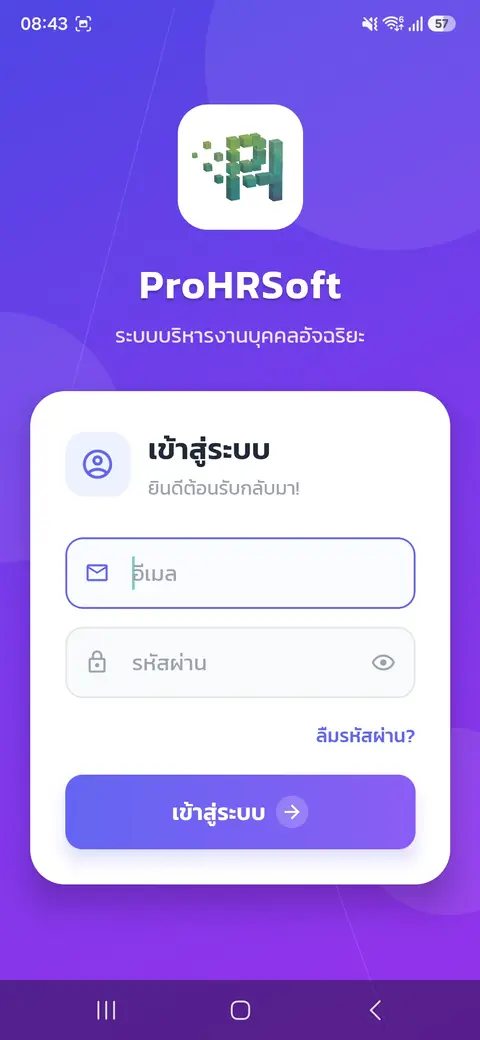
เปิดแอปครั้งแรกจะเจอหน้านี้ ใช้อีเมลและรหัสผ่านที่บริษัทสมัครให้คุณ
วิธีใช้งาน ทำตามทีละข้อ
- 1เปิดแอป ProHRSoft บนมือถือ
- 2พิมพ์อีเมลของคุณในช่อง “อีเมล”
- 3พิมพ์รหัสผ่านในช่อง “รหัสผ่าน” (กดรูปตาด้านขวาเพื่อดูว่าพิมพ์ถูกไหม)
- 4กดปุ่ม “เข้าสู่ระบบ”
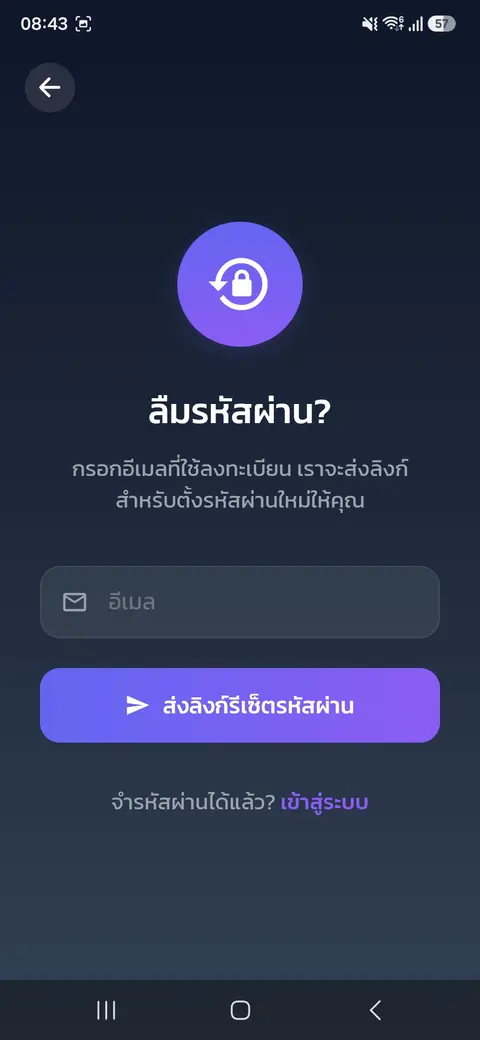
- 5ถ้าจำรหัสผ่านไม่ได้ กดคำว่า “ลืมรหัสผ่าน?” ใต้ช่องรหัสผ่าน แล้วใส่อีเมลที่ใช้ลงทะเบียน กด “ส่งลิงก์รีเซ็ตรหัสผ่าน” ระบบจะส่งลิงก์ไปที่อีเมลนั้น เปิดลิงก์แล้วตั้งรหัสใหม่ได้เลย
ข้อควรรู้
- เข้าสู่ระบบครั้งเดียวก็พอ แอปจะจำให้ ไม่ต้องกรอกใหม่ทุกวัน จนกว่าคุณจะกดออกจากระบบเอง
- ถ้าไม่มีอีเมลหรือรหัสผ่าน ให้แจ้งฝ่ายบุคคลของบริษัทคุณ
หน้าหลัก — ลงเวลาเข้า-ออกงาน
หน้านี้ใช้บ่อยที่สุด ทุกเช้ากดลงเวลาเข้า ทุกเย็นกดลงเวลาออก
วิธีใช้งาน ทำตามทีละข้อ
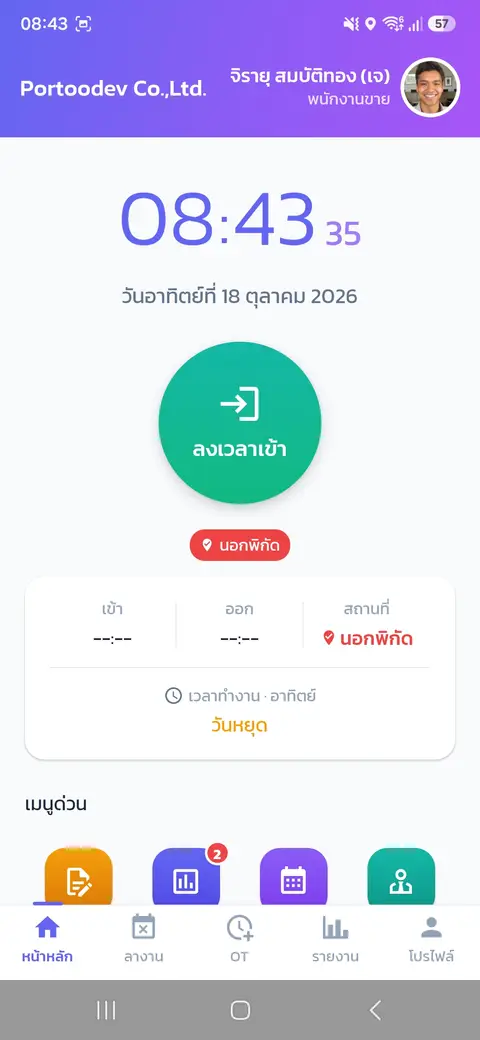
- 1เปิดแอป จะเห็นนาฬิกาและวันที่ปัจจุบันตรงกลางหน้าจอ
- 2ปุ่มวงกลมสีเขียว “ลงเวลาเข้า” กดเมื่อมาถึงที่ทำงาน
- 3ป้ายใต้ปุ่มบอกสถานะ เช่น “นอกพิกัด” (สีแดง) แปลว่ามือถือของคุณอยู่นอกพื้นที่ที่บริษัทกำหนด ถ้าอยู่ในพื้นที่ที่ถูกต้อง ป้ายนี้จะไม่ขึ้นเป็นสีแดง
- 4แอปอาจให้ถ่ายรูปยืนยันตัวตน ให้ทำตามที่แอปบอกแล้วกดยืนยัน
- 5กรอบด้านล่างแสดงเวลาเข้างาน เวลาออกงาน และสถานะของวันนี้ ถ้าวันนั้นเป็นวันหยุดจะขึ้นว่า “วันหยุด”
- 6ตอนเลิกงาน เปิดหน้านี้อีกครั้งแล้วกดลงเวลาออก
- 7เลื่อนหน้าจอลงไปเจอ “เมนูด่วน” ใช้เปิดฟีเจอร์อื่น เช่น ลางาน ประเมินผลงาน โควต้า เอกสาร เบิกเงินล่วงหน้า งาน
ข้อควรรู้
- เลขสีแดงที่มุมปุ่มเมนูคือจำนวนเรื่องที่รอคุณดู เช่น ประเมินผลงานที่ยังไม่ได้ทำ
- ถ้าลงเวลาแล้วขึ้น “นอกพิกัด” ทั้งที่อยู่ในที่ทำงาน ให้เปิด GPS ในมือถือ แล้วลองใหม่ หรือแจ้งฝ่ายบุคคล
ลางาน — ยื่นใบลา
ยื่นใบลาจากมือถือได้เลย ไม่ต้องกรอกกระดาษ หัวหน้าจะได้รับแจ้งและกดอนุมัติให้
วิธีใช้งาน ทำตามทีละข้อ
- 1กดแท็บ “ลางาน” ที่แถบเมนูด้านล่าง
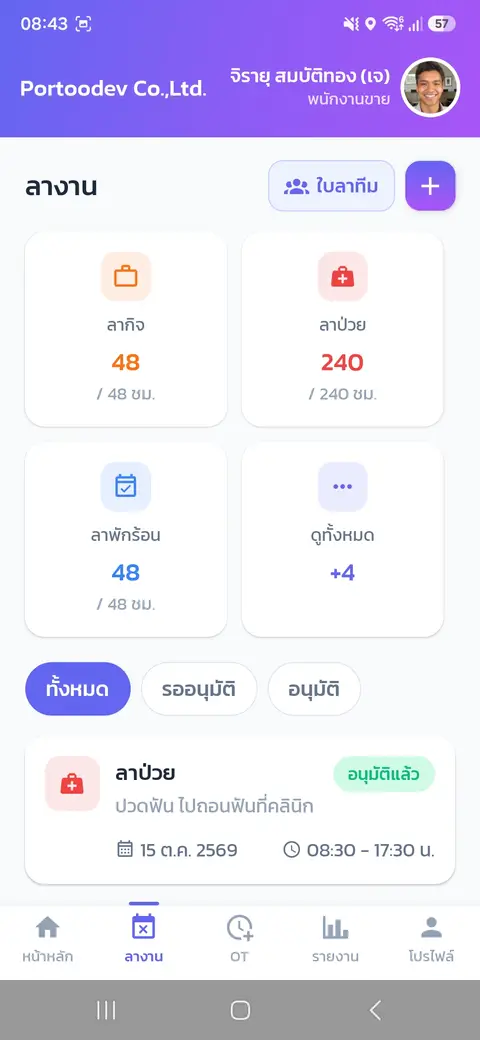
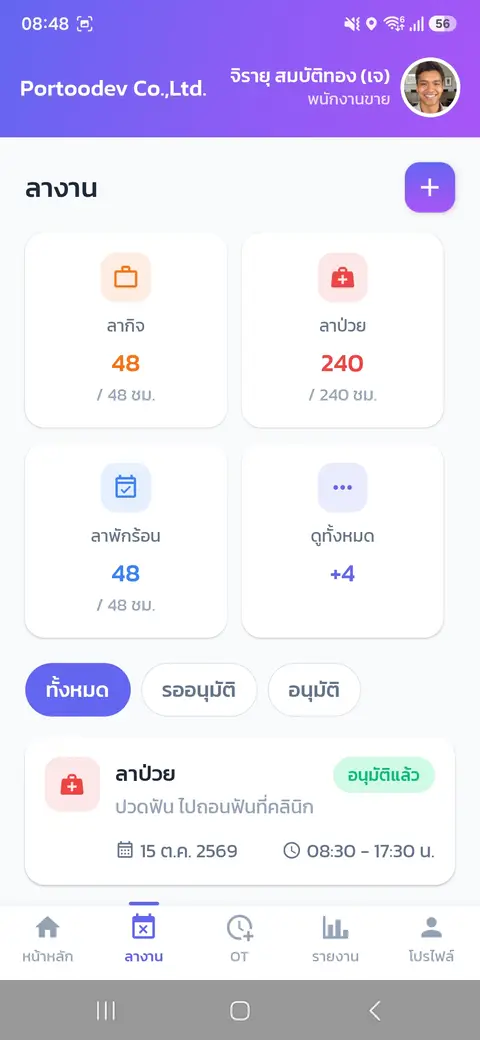
- 2การ์ดด้านบนบอกวันลาคงเหลือ เช่น ลากิจ ลาป่วย ลาพักร้อน ตัวเลขใหญ่คือจำนวนชั่วโมงที่ลาได้ ตัวเลขเล็กหลังเครื่องหมาย / คือสิทธิ์ทั้งหมดของประเภทนั้น กด “ดูทั้งหมด” เพื่อดูประเภทที่เหลือ
- 3กดปุ่มบวก (+) สีม่วงมุมขวาบน เพื่อเริ่มยื่นใบลา
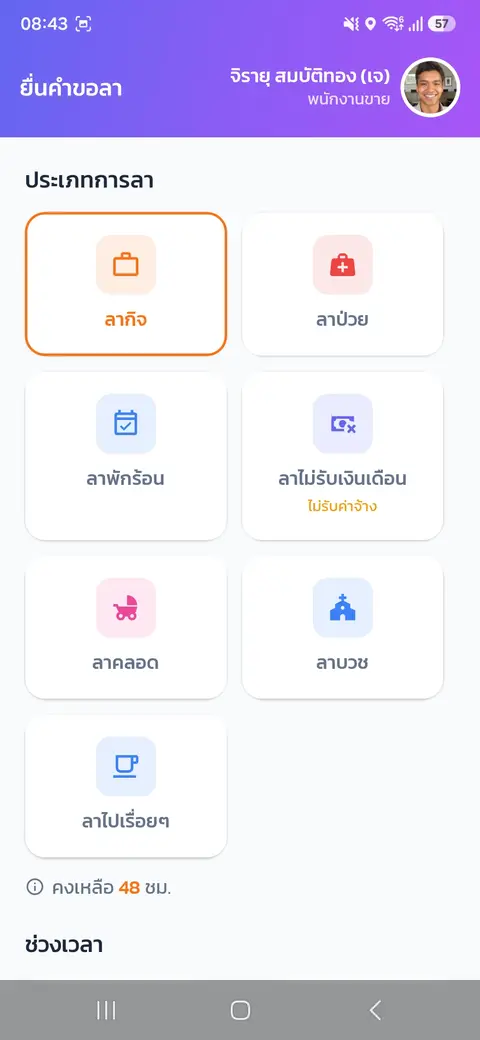
- 4เลือกประเภทการลา ช่องที่เลือกจะมีกรอบสีส้ม (เช่น ลากิจ ลาป่วย ลาพักร้อน ลาไม่รับเงินเดือน ลาคลอด ลาบวช) ใต้ประเภทจะบอกว่า “คงเหลือ” กี่ชั่วโมง
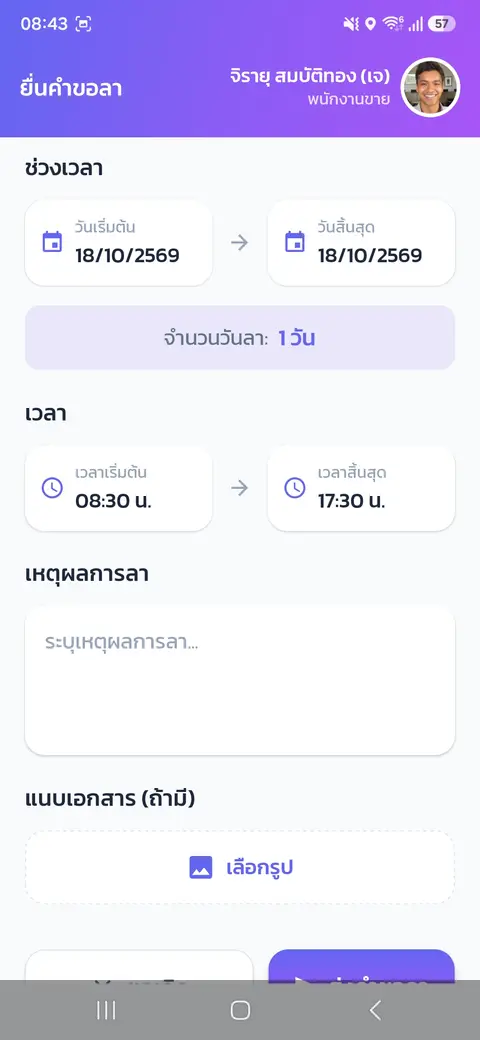
- 5เลือก “วันเริ่มต้น” และ “วันสิ้นสุด” ระบบจะนับ “จำนวนวันลา” ให้เอง
- 6ใส่ “เวลาเริ่มต้น” และ “เวลาสิ้นสุด” ถ้าลาไม่เต็มวัน เช่น ลาครึ่งวัน
- 7พิมพ์ “เหตุผลการลา” สั้นๆ
- 8ถ้ามีเอกสารประกอบ เช่น ใบรับรองแพทย์ กด “เลือกรูป” เพื่อแนบ (ไม่แนบก็ได้ ยกเว้นบริษัทกำหนดไว้)
- 9กดปุ่ม “ส่ง” ด้านล่าง ใบลาจะส่งถึงหัวหน้าทันที
- 10กลับมาที่หน้าลางาน ใต้การ์ดจะเห็นรายการใบลาของคุณ พร้อมสถานะ เช่น “รออนุมัติ” หรือ “อนุมัติแล้ว” เลือกกรองดูได้ที่ปุ่ม “ทั้งหมด / รออนุมัติ / อนุมัติ”
ข้อควรรู้
- ลาไปแล้วถ้าสถานะยังเป็น “รออนุมัติ” ให้แจ้งหัวหน้าให้เข้ามากดอนุมัติ
OT — ขอทำงานล่วงเวลา
ถ้าต้องทำงานเกินเวลา ให้ขอ OT ในแอป เมื่อหัวหน้าอนุมัติ ชั่วโมงนั้นจะนำไปคิดเป็นค่าล่วงเวลาให้
วิธีใช้งาน ทำตามทีละข้อ
- 1กดแท็บ “OT” ที่แถบเมนูด้านล่าง
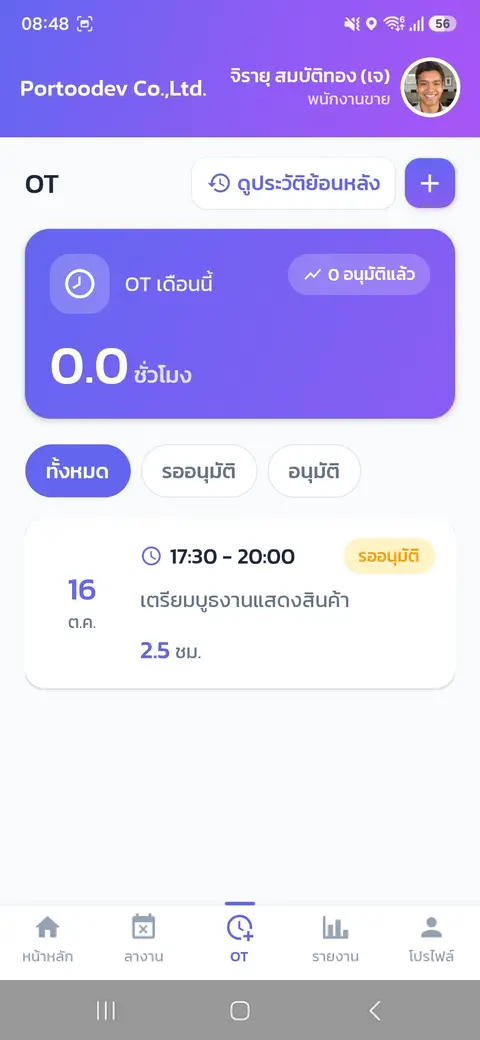
- 2การ์ดสีม่วงด้านบนบอก “OT เดือนนี้” ว่าได้รับอนุมัติแล้วกี่ชั่วโมง
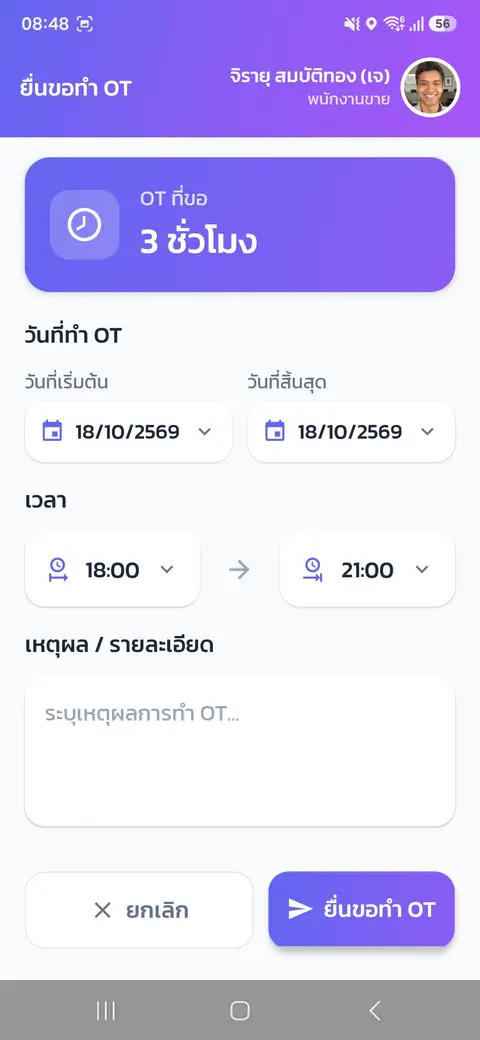
- 3กดปุ่มบวก (+) มุมขวาบน เพื่อขอ OT ใหม่
- 4เลือก “วันที่เริ่มต้น” และ “วันที่สิ้นสุด” ของวันที่จะทำ OT
- 5เลือกเวลา เริ่ม → จบ เช่น 18:00 ถึง 21:00 ด้านบนจะแสดงจำนวนชั่วโมงให้อัตโนมัติ (เช่น 3 ชั่วโมง)
- 6พิมพ์ “เหตุผล / รายละเอียด” ว่าต้องทำงานอะไร
- 7กดปุ่ม “ยื่นขอทำ OT” หรือกด “ยกเลิก” ถ้าไม่ต้องการส่ง
- 8กลับมาที่หน้า OT จะเห็นรายการที่ขอไว้ พร้อมสถานะ “รออนุมัติ” หรือ “อนุมัติ” กดปุ่ม “ดูประวัติย้อนหลัง” เพื่อดูของเดือนก่อนๆ
ข้อควรรู้
- ควรขอ OT ก่อนหรือให้ทันวันเดียวกัน หัวหน้าจะได้ตรวจสอบได้ง่าย
- ช่วงเวลา OT ห้ามซ้อนกับ OT ที่ขอไปแล้ว ระบบจะไม่ยอมให้ส่ง
รายงาน — ดูการเข้างานของฉัน
ดูสรุปการทำงานของเดือนนี้ และย้อนดูเวลาเข้า-ออกงานทุกวัน
วิธีใช้งาน ทำตามทีละข้อ
- 1กดแท็บ “รายงาน” ที่แถบเมนูด้านล่าง
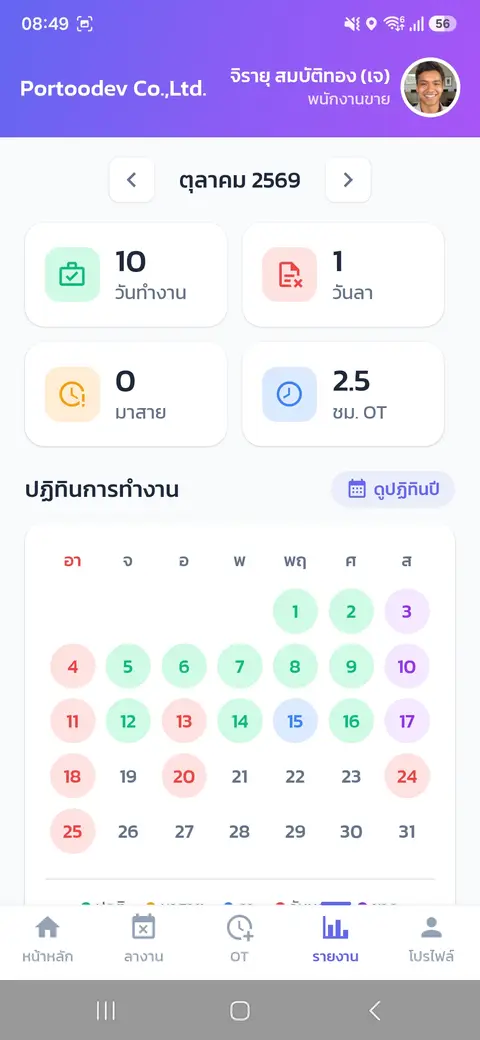
- 2ด้านบนเลือกเดือนด้วยลูกศรซ้าย-ขวา
- 3สี่กล่องสรุปบอก วันทำงาน, วันลา, มาสาย (กี่ครั้ง) และชั่วโมง OT ของเดือนนั้น
- 4“ปฏิทินการทำงาน” ใต้กล่องสรุป ใช้สีบอกสถานะของแต่ละวัน ดูคำอธิบายสีได้ที่ใต้ปฏิทิน กดปุ่ม “ดูปฏิทินปี” เพื่อดูทั้งปี
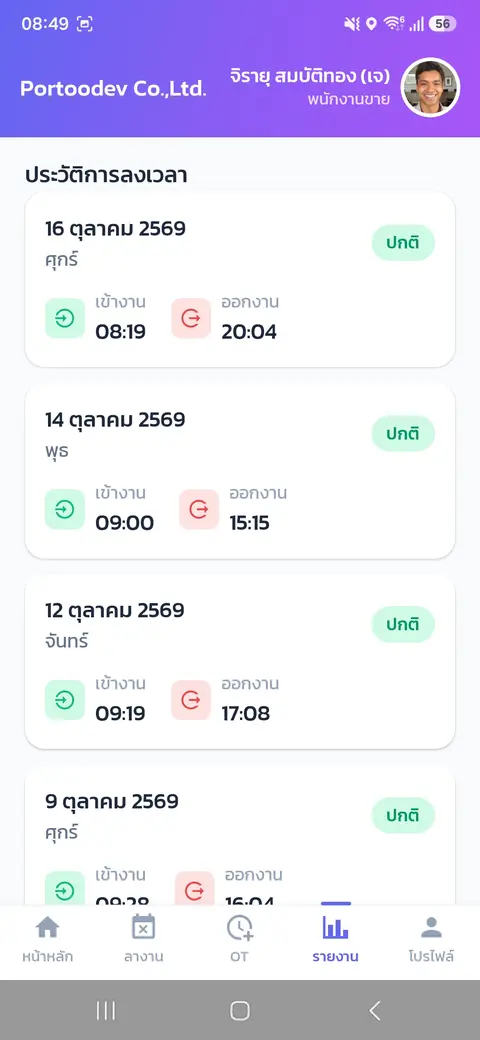
- 5เลื่อนลงไปเจอ “ประวัติการลงเวลา” เรียงจากวันล่าสุด แต่ละวันบอกวันที่ เวลาเข้างาน เวลาออกงาน และสถานะ เช่น “ปกติ”
ประเมินผลงาน (KPI)
ดูคะแนนประเมินของตัวเอง ประเมินตัวเอง และถ้าคุณเป็นหัวหน้าทีม ใช้ประเมินลูกทีมที่นี่ด้วย
วิธีใช้งาน ทำตามทีละข้อ
- 1ที่หน้าหลัก กดเมนู “ประเมินผลงาน” (เลขสีแดงคือจำนวนแบบประเมินที่รอคุณ)
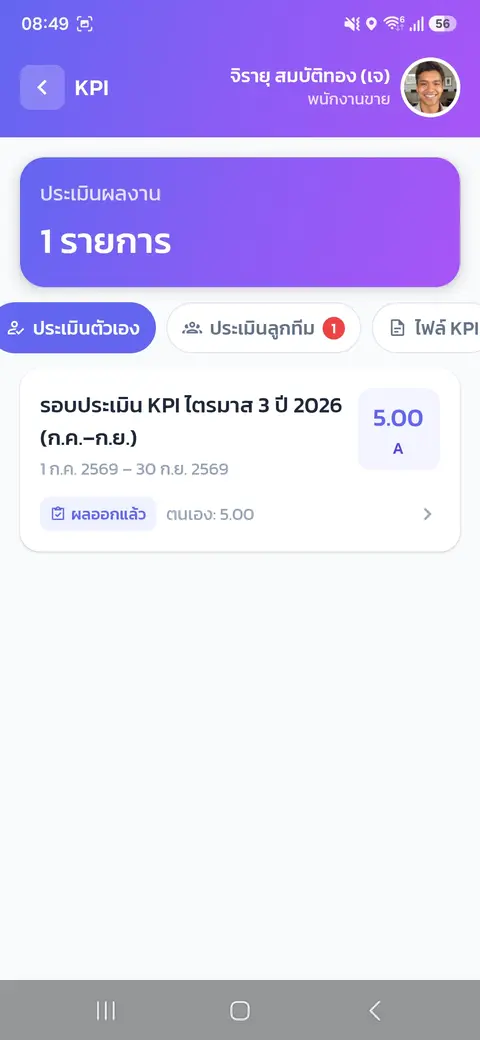
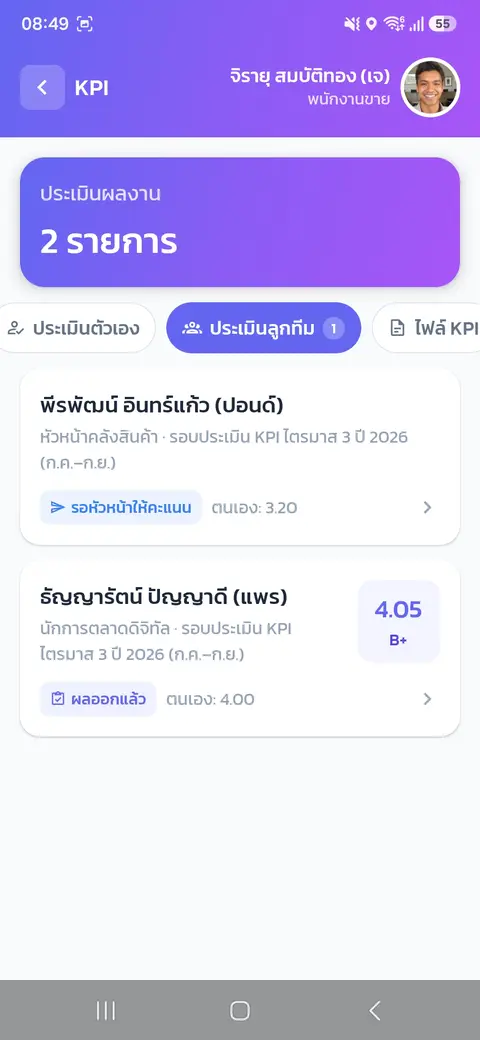
- 2ด้านบนมี 3 แท็บ “ประเมินตัวเอง” ใช้ให้คะแนนตัวเอง “ประเมินลูกทีม” (เห็นเฉพาะผู้ที่มีลูกทีม) และ “ไฟล์ KPI” ใช้ดูเป้าหมายของตัวเอง
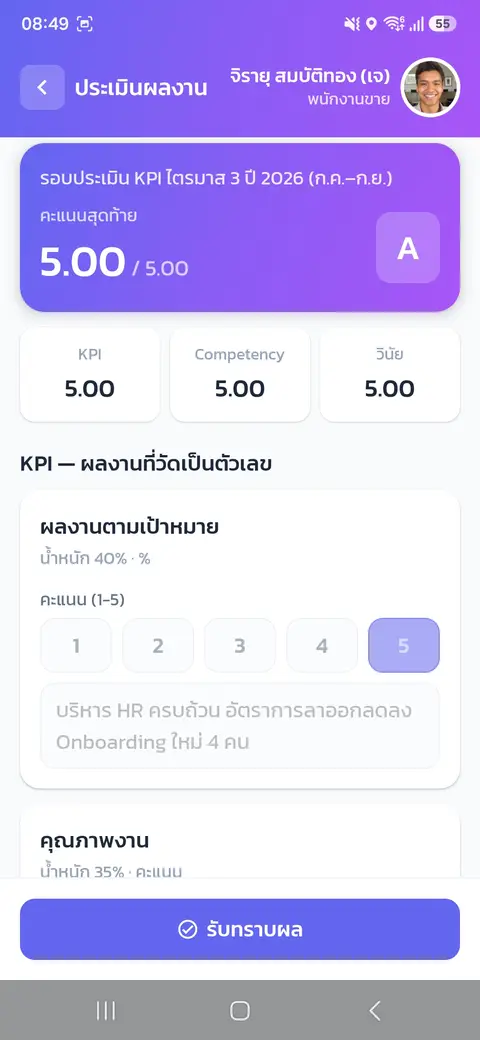
- 3กดรอบประเมินที่ต้องการ เช่น KPI ไตรมาส 3 ปี 2026 จะเห็นคะแนนสุดท้ายและเกรด รวมถึงคะแนนที่แยกเป็นส่วนๆ เช่น KPI และ Competency (ตามที่บริษัทกำหนด)
- 4เลื่อนลงอ่านรายละเอียดแต่ละหัวข้อ เช่น ผลงานตามเป้าหมาย คุณภาพงาน แต่ละหัวข้อมีน้ำหนักบอกไว้
- 5ถ้าหัวหน้าประเมินเสร็จแล้ว ด้านล่างจะมีปุ่ม “รับทราบผล” กดเพื่อยืนยันว่าคุณเห็นผลแล้ว
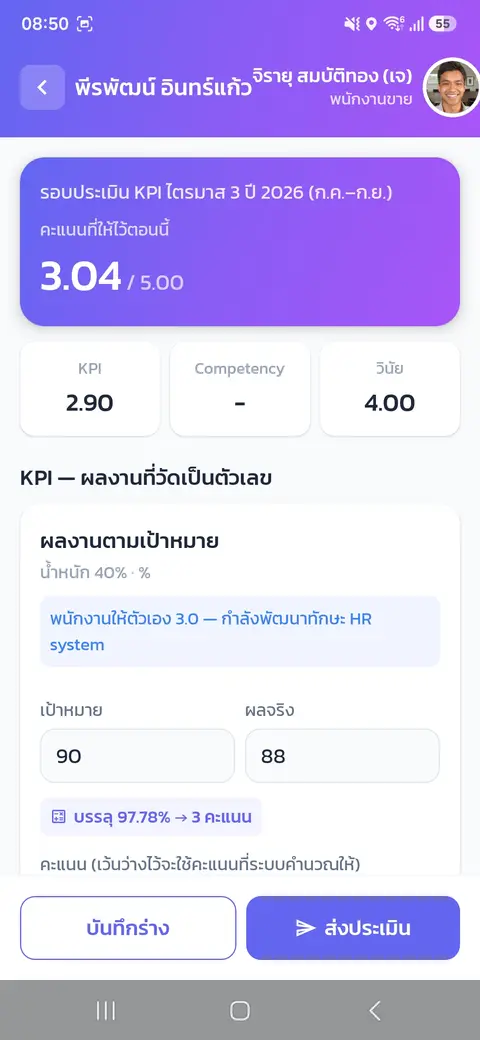
- 6ถ้าคุณต้องประเมินลูกทีม เปิดแท็บ “ประเมินลูกทีม” แล้วกดชื่อลูกทีม ใส่ “เป้าหมาย” และ “ผลจริง” ระบบคำนวณเปอร์เซ็นต์และคะแนนให้เอง ถ้าเว้นช่องคะแนนไว้ ระบบจะใช้คะแนนที่คำนวณได้
- 7กด “บันทึกร่าง” เพื่อเก็บไว้ก่อนแล้วกลับมาทำต่อ หรือกด “ส่งประเมิน” เมื่อเสร็จ
ข้อควรรู้
- เมนูนี้จะขึ้นเมื่อบริษัทของคุณเปิดใช้ระบบประเมินผลงาน
โควต้าวันลา
เปิดดูได้ตลอดว่าแต่ละประเภทการลา ใช้ไปแล้วกี่ชั่วโมง และเหลืออีกกี่ชั่วโมง
วิธีใช้งาน ทำตามทีละข้อ
- 1ที่หน้าหลัก กดเมนู “โควต้า”
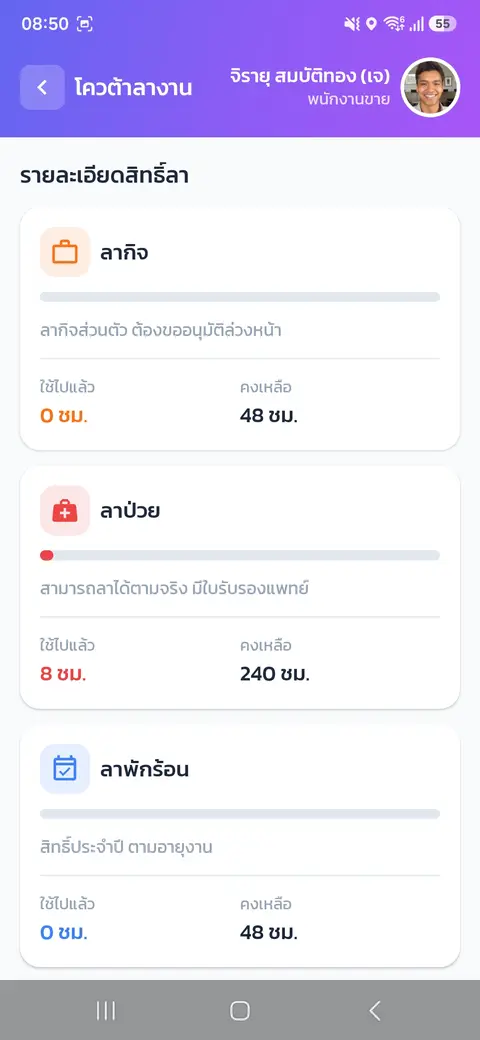
- 2หน้านี้เรียกว่า “รายละเอียดสิทธิ์ลา” แต่ละประเภท เช่น ลากิจ ลาป่วย ลาพักร้อน จะมีแถบสีบอกสัดส่วนที่ใช้ไป
- 3ตัวเลข “ใช้ไปแล้ว” คือที่ลาไปแล้ว ตัวเลข “คงเหลือ” คือที่ยังลาได้
- 4ข้อความใต้แถบอธิบายกติกาของการลานั้น เช่น ลาป่วยลาได้ตามจริง มีใบรับรองแพทย์ หรือลากิจส่วนตัวต้องขออนุมัติล่วงหน้า
ขอเอกสารจาก HR
ต้องใช้เอกสารจากบริษัท เช่น ใบรับรองการทำงาน ขอผ่านแอปได้โดยไม่ต้องเดินไปบอกฝ่ายบุคคล
วิธีใช้งาน ทำตามทีละข้อ
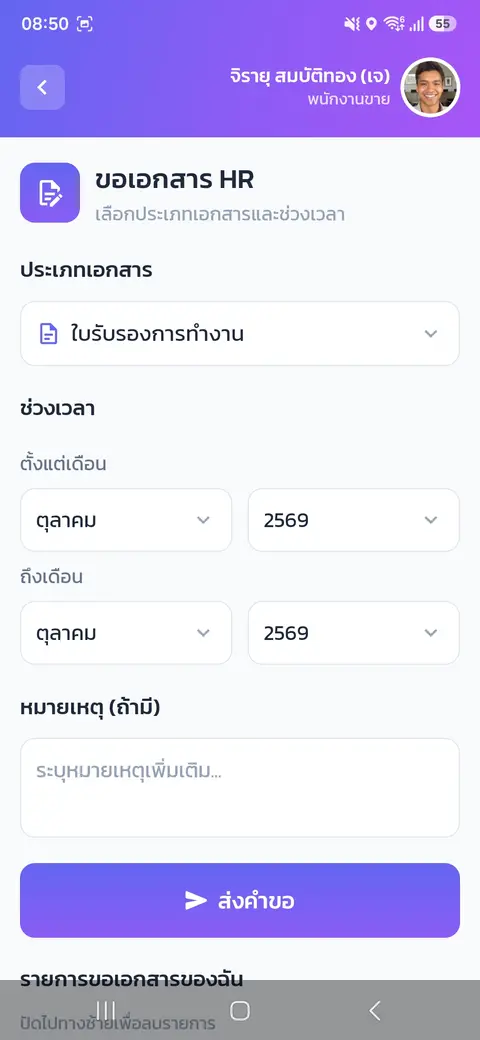
- 1ที่หน้าหลัก กดเมนู “เอกสาร”
- 2หน้านี้ชื่อ “ขอเอกสาร HR” ที่ช่อง “ประเภทเอกสาร” กดเลือกเอกสารที่ต้องการ เช่น ใบรับรองการทำงาน
- 3เลือก “ช่วงเวลา” ตั้งแต่เดือนไหนถึงเดือนไหน (ใช้กับเอกสารที่ต้องระบุช่วงเวลา)
- 4พิมพ์ “หมายเหตุ” ถ้ามีรายละเอียดเพิ่มเติม (ไม่ใส่ก็ได้)
- 5กดปุ่ม “ส่งคำขอ”
- 6เลื่อนลงไปดู “รายการขอเอกสารของฉัน” เพื่อดูว่าคำขอเป็นอย่างไรบ้าง
ข้อควรรู้
- ชื่อเมนูอาจเปลี่ยนเป็น “สลิปเงินเดือน” ถ้าบริษัทเปิดใช้เฉพาะสลิป
เบิกเงินล่วงหน้า
ขอเบิกเงินก่อนวันเงินเดือนออก ระบบจะหักคืนจากเงินเดือนให้เองในเดือนที่เลือก
วิธีใช้งาน ทำตามทีละข้อ
- 1ที่หน้าหลัก กดเมนู “เบิกเงินล่วงหน้า”
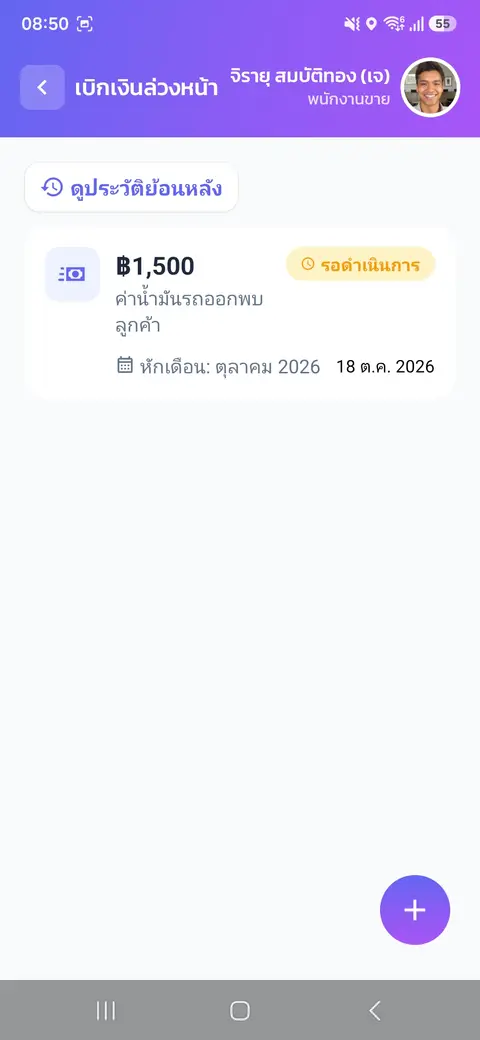
- 2หน้านี้แสดงรายการที่เคยขอ แต่ละรายการบอกจำนวนเงิน เหตุผล เดือนที่หัก และสถานะ เช่น “รอดำเนินการ” กดปุ่ม “ดูประวัติย้อนหลัง” เพื่อดูรายการเก่า
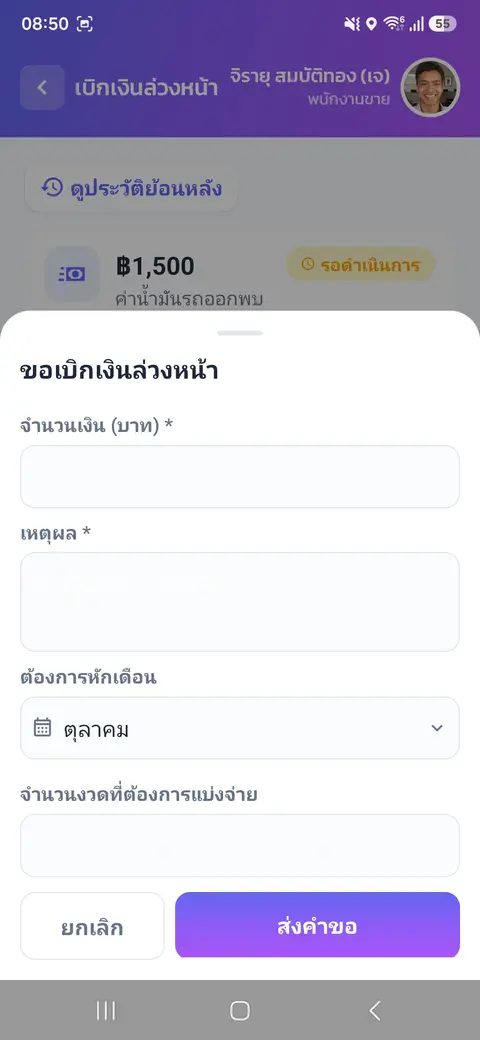
- 3กดปุ่มบวก (+) มุมขวาล่าง ฟอร์ม “ขอเบิกเงินล่วงหน้า” จะเลื่อนขึ้นมา
- 4ใส่ “จำนวนเงิน (บาท)” ที่ต้องการ (ช่องนี้บังคับ)
- 5พิมพ์ “เหตุผล” (ช่องนี้บังคับ)
- 6เลือก “ต้องการหักเดือน” คือเดือนที่ให้บริษัทหักเงินคืน
- 7ถ้าอยากแบ่งจ่ายหลายเดือน ใส่ “จำนวนงวดที่ต้องการแบ่งจ่าย”
- 8กดปุ่ม “ส่งคำขอ” (หรือ “ยกเลิก” ถ้าไม่ต้องการส่ง)
ข้อควรรู้
- เมนูนี้จะขึ้นเมื่อบริษัทเปิดใช้ระบบเบิกเงินล่วงหน้า และบริษัทเป็นผู้ตัดสินว่าจะอนุมัติหรือไม่
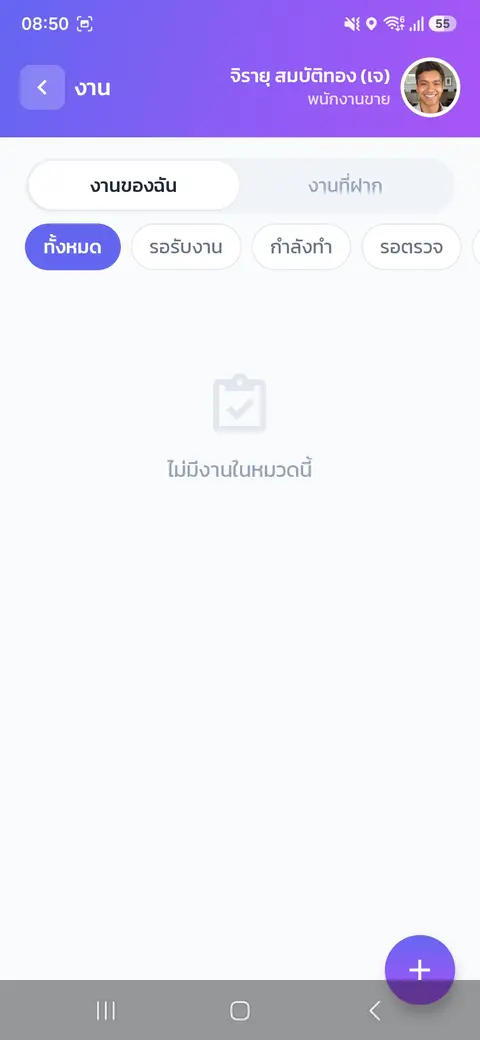
งาน — มอบหมายและติดตามงาน
ใช้จดงานของตัวเอง หรือฝากงานให้เพื่อนร่วมทีม และติดตามว่างานถึงขั้นไหนแล้ว
วิธีใช้งาน ทำตามทีละข้อ
- 1ที่หน้าหลัก กดเมนู “งาน”
- 2แท็บ “งานของฉัน” คืองานที่เป็นของคุณ แท็บ “งานที่ฝาก” คืองานที่คุณสั่งให้คนอื่นทำ
- 3แถบด้านล่างใช้กรองตามสถานะ เช่น ทั้งหมด, รอรับงาน, กำลังทำ, รอตรวจ ถ้ายังไม่มีงาน จะขึ้นว่า “ไม่มีงานในหมวดนี้”
- 4กดปุ่มบวก (+) มุมขวาล่าง เพื่อเพิ่มงานใหม่
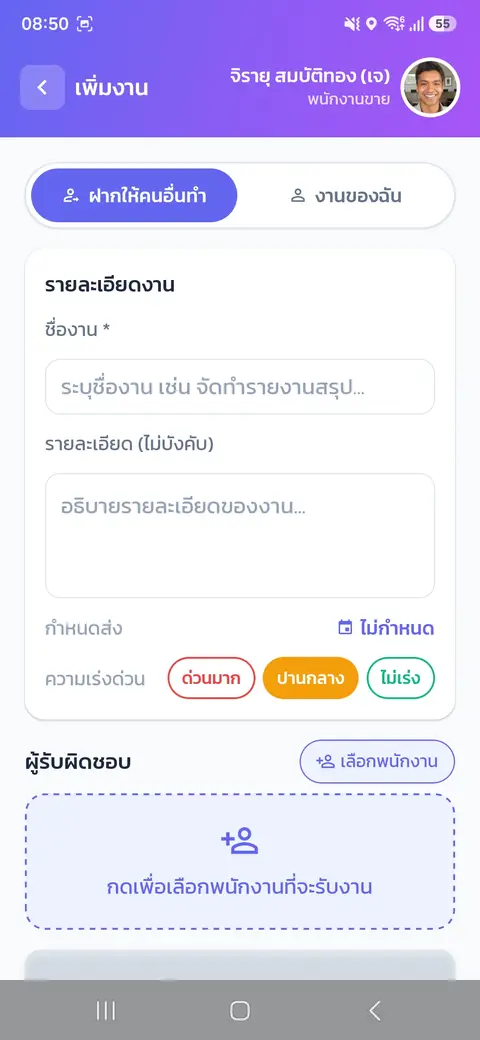
- 5เลือกว่าจะ “ฝากให้คนอื่นทำ” หรือเป็น “งานของฉัน”
- 6พิมพ์ “ชื่องาน” (ช่องนี้บังคับ) และ “รายละเอียด” (ไม่ใส่ก็ได้)
- 7เลือก “กำหนดส่ง” และเลือก “ความเร่งด่วน” คือ ด่วนมาก, ปานกลาง หรือ ไม่เร่ง
- 8ถ้าฝากงานให้คนอื่น กด “เลือกพนักงาน” เพื่อเลือกผู้รับผิดชอบ แล้วกดบันทึกงาน
ข้อควรรู้
- เมนูนี้จะขึ้นเมื่อบริษัทเปิดใช้ระบบงาน
เยี่ยมลูกค้า — ลงเวลาหน้างาน
สำหรับพนักงานที่ต้องออกไปพบลูกค้า กดลงเวลาเข้าหน้างานเมื่อไปถึง เพื่อให้บริษัทรู้ว่าคุณไปถึงจริง
วิธีใช้งาน ทำตามทีละข้อ
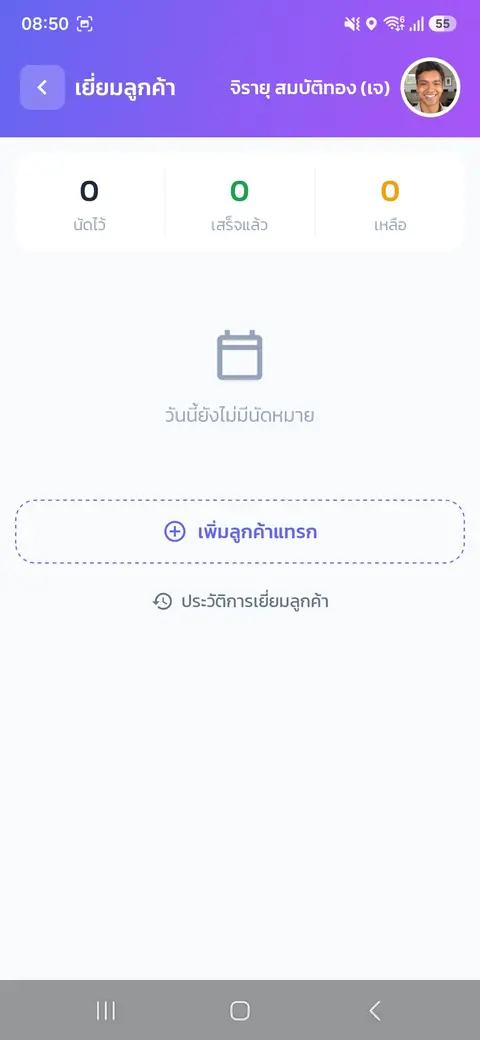
- 1ที่หน้าหลัก กดเมนู “เยี่ยมลูกค้า”
- 2ด้านบนสรุปวันนี้ “นัดไว้” กี่ราย “เสร็จแล้ว” กี่ราย และ “เหลือ” กี่ราย ถ้าวันนี้ไม่มีนัด จะขึ้นว่า “วันนี้ยังไม่มีนัดหมาย”
- 3กด “เพิ่มลูกค้าแทรก” เมื่อต้องไปพบลูกค้าที่ไม่ได้นัดไว้ล่วงหน้า กด “ประวัติการเยี่ยมลูกค้า” เพื่อดูที่ผ่านมา
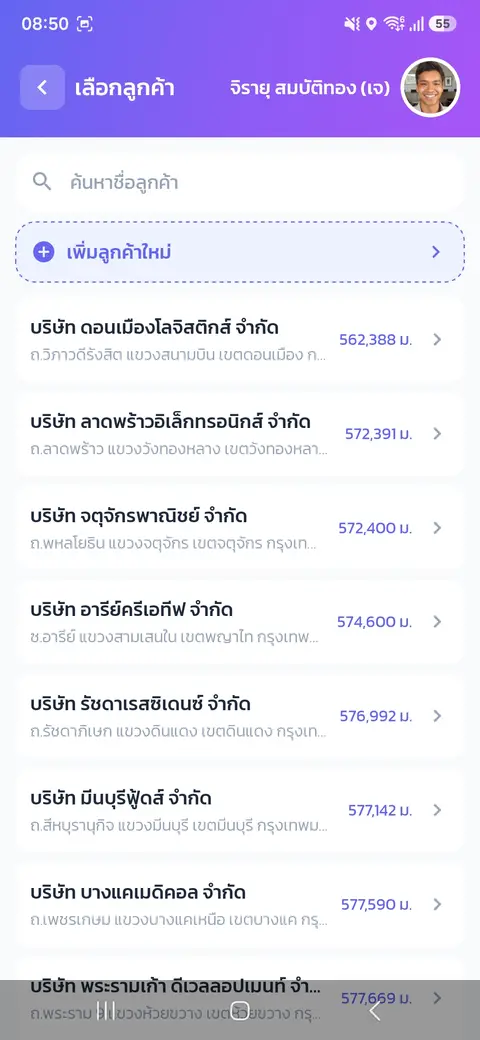
- 4ในหน้า “เลือกลูกค้า” พิมพ์ค้นหาชื่อลูกค้า หรือเลือกจากรายการ ตัวเลขทางขวาคือระยะห่างจากคุณเป็นเมตร
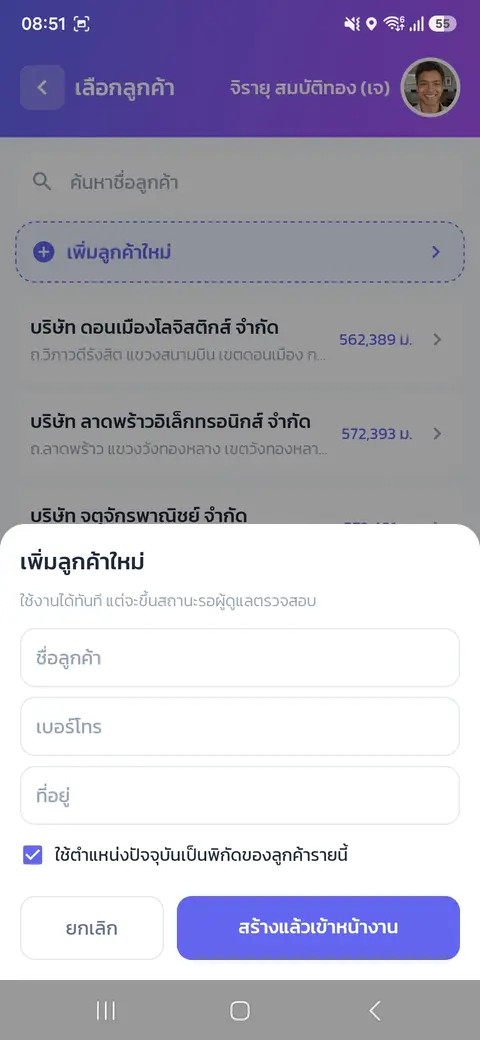
- 5ถ้าไม่มีชื่อลูกค้า กด “เพิ่มลูกค้าใหม่” แล้วกรอก ชื่อลูกค้า เบอร์โทร ที่อยู่ ติ๊ก “ใช้ตำแหน่งปัจจุบันเป็นพิกัดของลูกค้ารายนี้” ถ้าตอนนี้คุณอยู่ที่หน้างานแล้ว จากนั้นกด “สร้างแล้วเข้าหน้างาน”
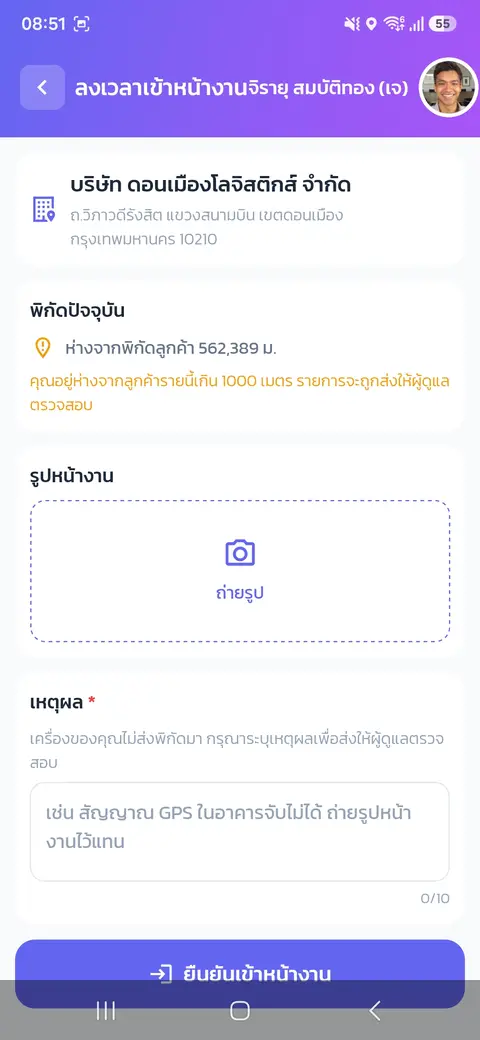
- 6หน้า “ลงเวลาเข้าหน้างาน” แสดงที่อยู่ลูกค้า และระยะห่างจากคุณตอนนี้ ถ้าอยู่ห่างเกิน 1,000 เมตร จะมีข้อความสีส้มเตือน และรายการนี้จะถูกส่งให้ผู้ดูแลตรวจสอบ
- 7กด “ถ่ายรูป” เพื่อถ่ายรูปหน้างานเป็นหลักฐาน
- 8ช่อง “เหตุผล” ต้องกรอกเมื่อมือถือส่งพิกัดไม่ได้ เช่น สัญญาณ GPS ในอาคารจับไม่ได้
- 9กดปุ่ม “ยืนยันเข้าหน้างาน” เป็นอันเสร็จ
ข้อควรรู้
- เมนูนี้จะขึ้นเมื่อบริษัทเปิดใช้ระบบลงเวลาหน้างานลูกค้า
ยังมีข้อสงสัย หรือทำตามแล้วไม่ได้ผล ติดต่อทีมงานได้ที่ไลน์ หรือแจ้งฝ่ายบุคคลของบริษัทคุณ