
คู่มือแอปมือถือ สำหรับหัวหน้า
หัวหน้าใช้แอปได้ทุกอย่างเหมือนพนักงาน และมีเพิ่ม 3 อย่างคือ อนุมัติใบลาของลูกทีม อนุมัติ OT ของลูกทีม และดูว่าลูกทีมมาทำงานกี่โมง ส่วนวิธีลงเวลา ยื่นลา ขอ OT ของตัวเอง ดูได้ในคู่มือพนักงาน
ดูคู่มือสำหรับพนักงาน (ลงเวลา ยื่นลา ขอ OT และอื่นๆ) →
รู้จักแถบเมนูด้านล่างของแอป
แถบนี้อยู่ล่างสุดของหน้าจอตลอดเวลา แตะเพื่อสลับหน้าได้ทันที
- หน้าหลัก — ลงเวลาเข้า-ออกงาน และเมนูด่วนทั้งหมด
- ลางาน — ดูวันลาคงเหลือ และยื่นใบลา
- OT — ขอทำงานล่วงเวลา และดูประวัติ
- รายงาน — ดูสรุปการเข้างานของเดือน
- โปรไฟล์ — ข้อมูลส่วนตัวและการตั้งค่าแอป
เข้าสู่ระบบ
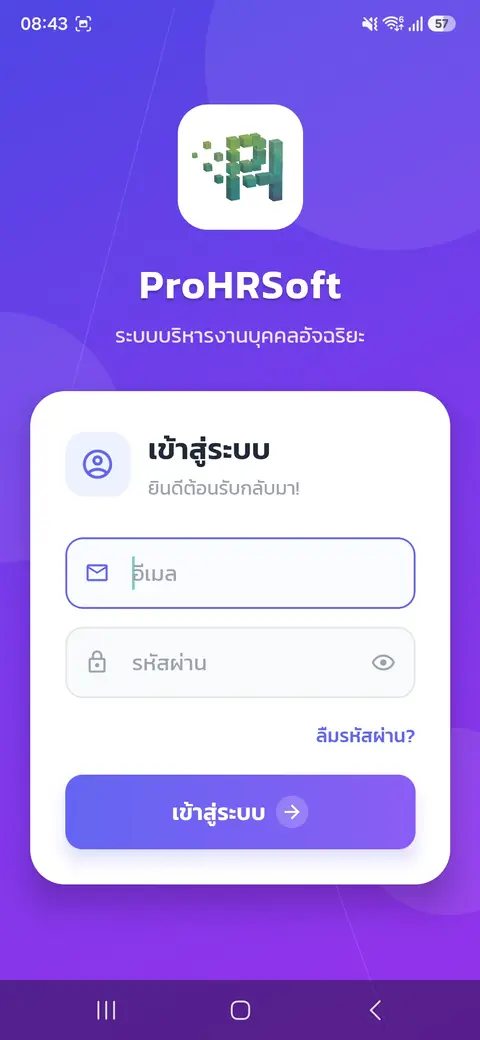
เปิดแอปครั้งแรกจะเจอหน้านี้ ใช้อีเมลและรหัสผ่านที่บริษัทสมัครให้คุณ
วิธีใช้งาน ทำตามทีละข้อ
- 1เปิดแอป ProHRSoft บนมือถือ
- 2พิมพ์อีเมลของคุณในช่อง “อีเมล”
- 3พิมพ์รหัสผ่านในช่อง “รหัสผ่าน” (กดรูปตาด้านขวาเพื่อดูว่าพิมพ์ถูกไหม)
- 4กดปุ่ม “เข้าสู่ระบบ”
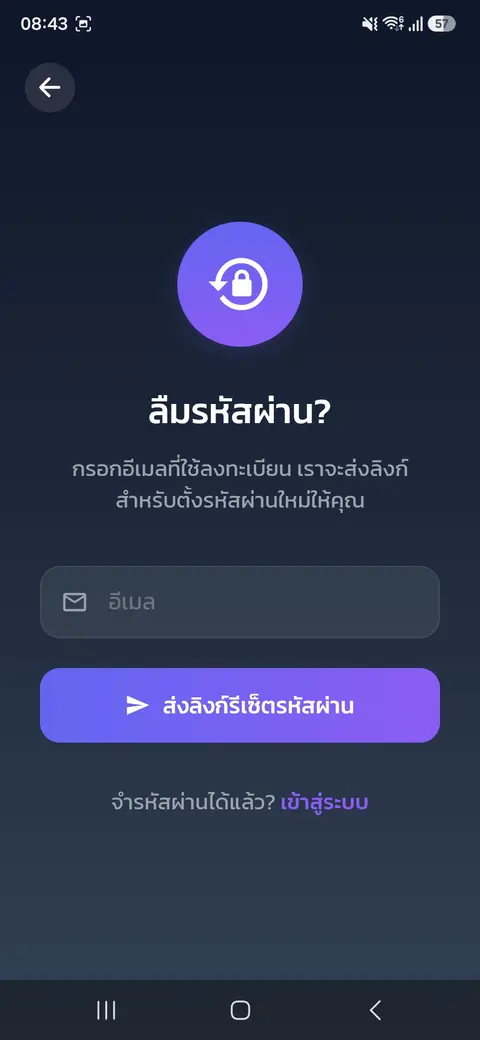
- 5ถ้าจำรหัสผ่านไม่ได้ กดคำว่า “ลืมรหัสผ่าน?” ใต้ช่องรหัสผ่าน แล้วใส่อีเมลที่ใช้ลงทะเบียน กด “ส่งลิงก์รีเซ็ตรหัสผ่าน” ระบบจะส่งลิงก์ไปที่อีเมลนั้น เปิดลิงก์แล้วตั้งรหัสใหม่ได้เลย
ข้อควรรู้
- เข้าสู่ระบบครั้งเดียวก็พอ แอปจะจำให้ ไม่ต้องกรอกใหม่ทุกวัน จนกว่าคุณจะกดออกจากระบบเอง
- ถ้าไม่มีอีเมลหรือรหัสผ่าน ให้แจ้งฝ่ายบุคคลของบริษัทคุณ
หน้าหลัก — ลงเวลาและเมนูด่วน
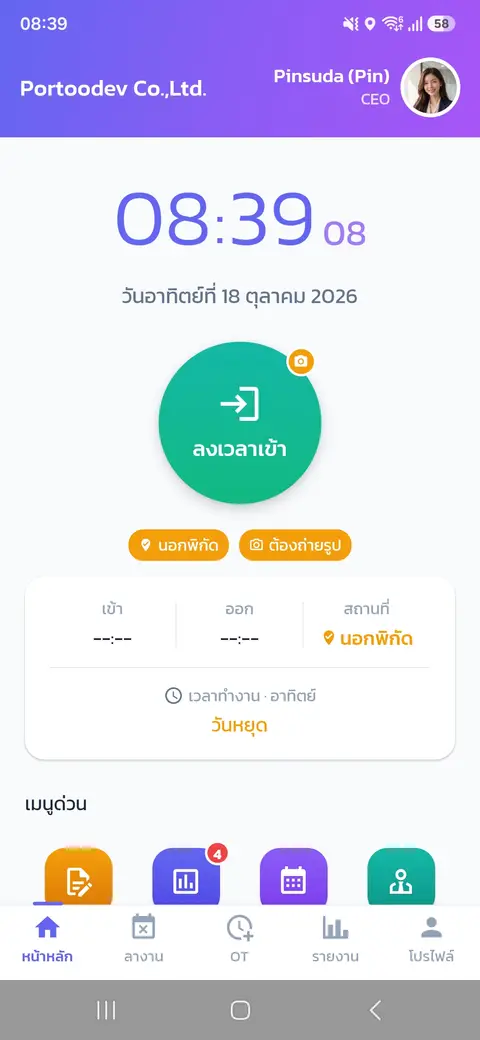
หน้าแรกที่เห็นทุกครั้งที่เปิดแอป ใช้ลงเวลาเข้า-ออกงาน และเป็นทางเข้าไปยังเมนูอื่นทั้งหมด
วิธีใช้งาน ทำตามทีละข้อ
- 1ด้านบนสุดบอกชื่อบริษัท ชื่อและตำแหน่งของคุณ ถัดลงมาคือนาฬิกาและวันที่ปัจจุบัน
- 2ปุ่มวงกลมสีเขียว “ลงเวลาเข้า” ใช้กดเมื่อมาถึงที่ทำงาน
- 3ป้ายสีส้มใต้ปุ่มบอกสถานะ เช่น “นอกพิกัด” แปลว่าตอนนี้คุณอยู่นอกพื้นที่ที่บริษัทกำหนด และ “ต้องถ่ายรูป” แปลว่าแอปจะให้ถ่ายรูปยืนยันตอนลงเวลา
- 4กรอบด้านล่างสรุปวันนี้ให้เห็นว่าเข้างานกี่โมง ออกกี่โมง และสถานะเป็นอย่างไร พร้อมบอกเวลาทำงานของคุณ (ถ้าเป็นวันหยุดจะขึ้นคำว่า “วันหยุด”)
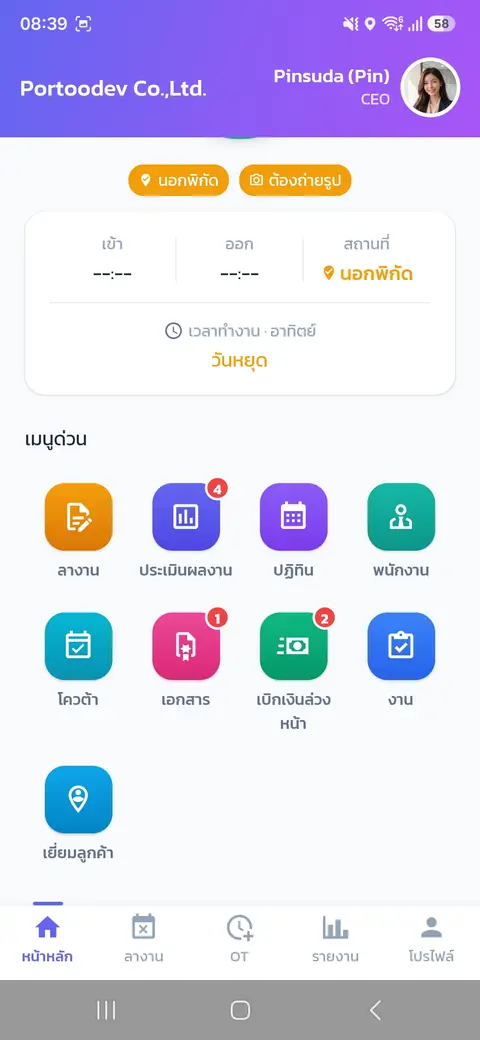
- 5เลื่อนหน้าจอขึ้นไปจะเจอ “เมนูด่วน” เป็นปุ่มสี่เหลี่ยมหลายสี กดปุ่มไหนก็เข้าหน้านั้นได้ทันที
ข้อควรรู้
- เลขสีแดงที่มุมปุ่มคือจำนวนเรื่องที่รอคุณทำ เช่น เลข 4 ที่ “ประเมินผลงาน” แปลว่ามีแบบประเมิน 4 รายการรอคุณ
- เมนูด่วนที่เห็นอาจไม่เท่ากันทุกบริษัท ขึ้นอยู่กับว่าบริษัทเปิดใช้ฟีเจอร์ไหนบ้าง
อนุมัติใบลาของลูกทีม
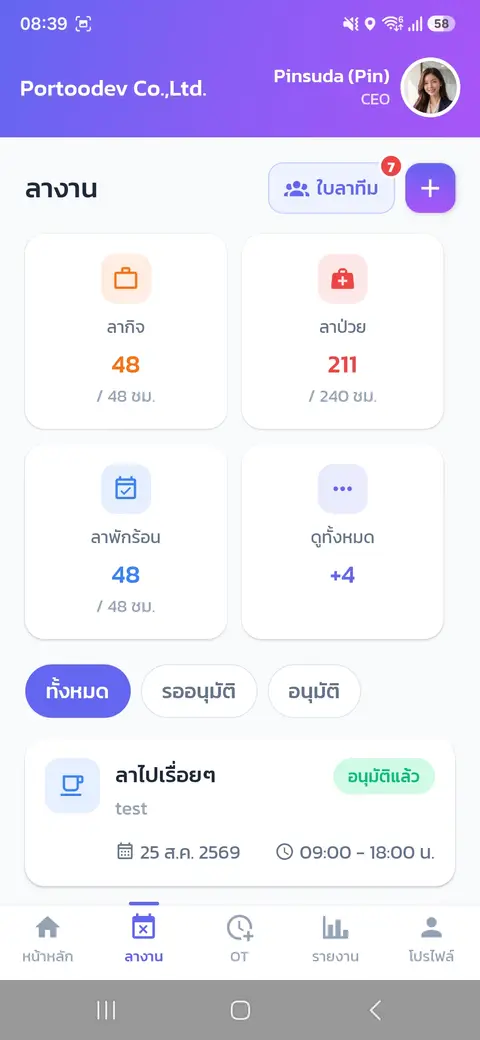
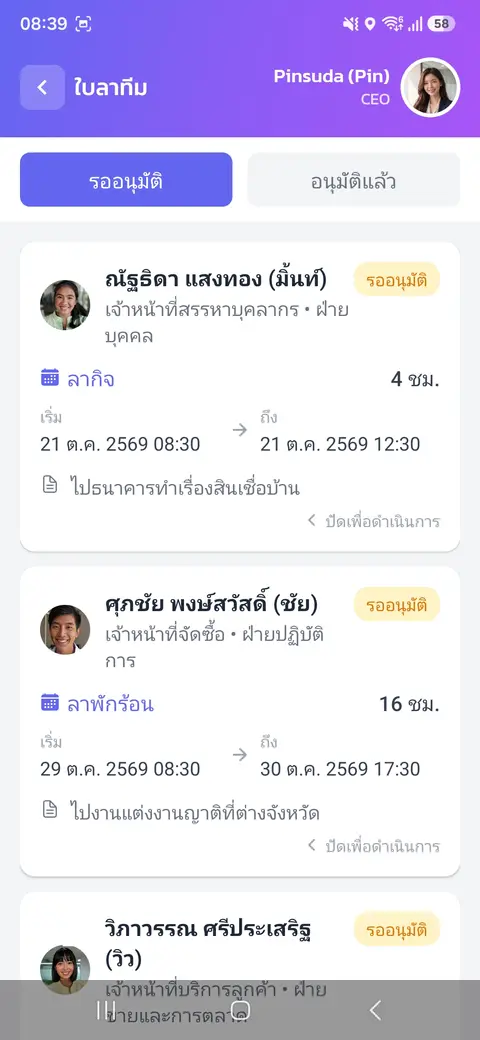
เมื่อลูกทีมยื่นใบลา คุณจะเห็นเลขสีแดงเตือนที่ปุ่ม “ใบลาทีม” เข้าไปอ่านเหตุผลแล้วกดอนุมัติหรือปฏิเสธได้เลย
วิธีใช้งาน ทำตามทีละข้อ
- 1กดแท็บ “ลางาน” ที่แถบเมนูด้านล่าง
- 2หน้านี้ด้านบนบอกวันลาคงเหลือของคุณเอง ลากิจ ลาป่วย ลาพักร้อน
- 3กดปุ่ม “ใบลาทีม” มุมขวาบน (เลขสีแดงคือจำนวนใบลาที่ยังรอคุณอนุมัติ)
- 4แท็บ “รออนุมัติ” แสดงใบลาที่ยังไม่ได้ตัดสิน แต่ละใบบอกชื่อ ตำแหน่ง ประเภทการลา จำนวนชั่วโมง วันเวลาที่ลา และเหตุผลสั้นๆ
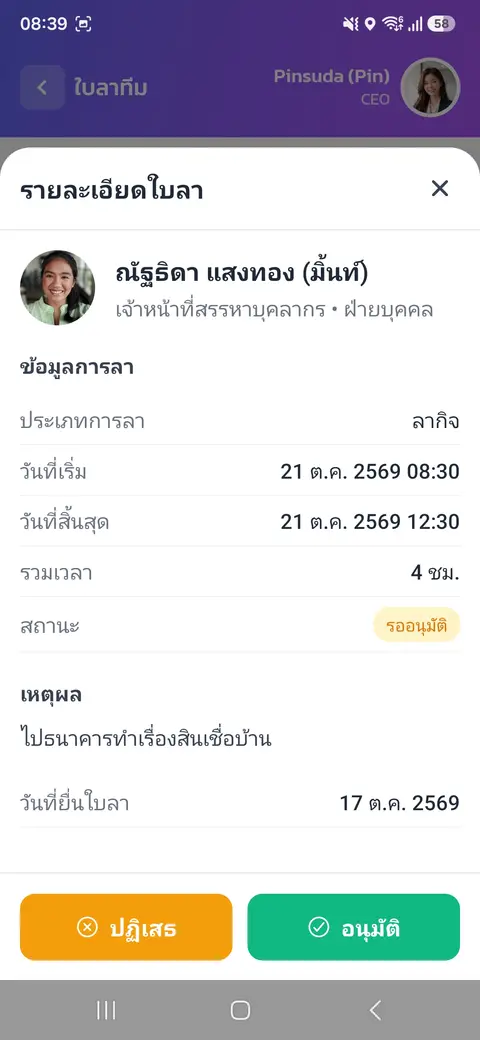
- 5กดที่ใบลาที่ต้องการ จะเปิดหน้า “รายละเอียดใบลา” ให้อ่านข้อมูลครบทั้งประเภทการลา วันที่ รวมกี่ชั่วโมง เหตุผล และวันที่ยื่น
- 6อนุมัติกดปุ่มสีเขียว “อนุมัติ” ถ้าไม่อนุมัติกดปุ่มสีส้ม “ปฏิเสธ”
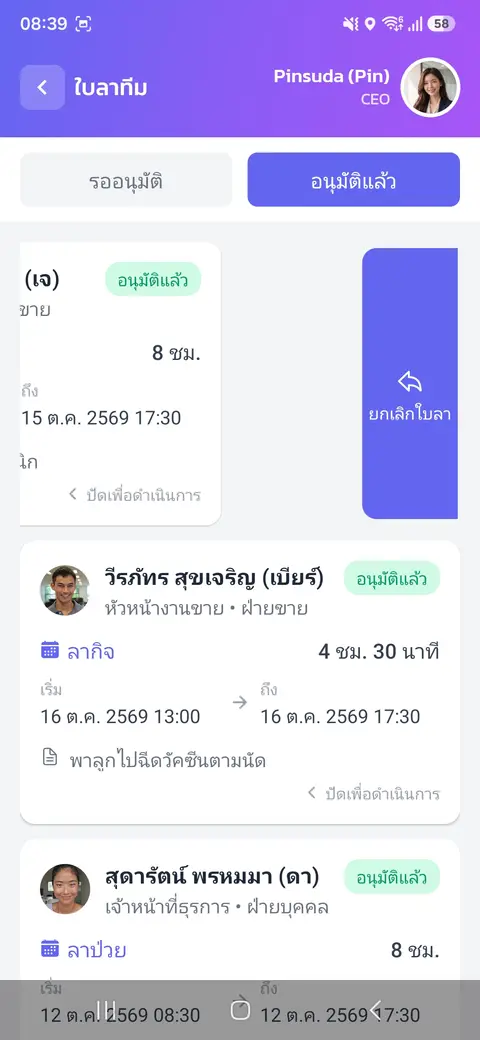
- 7ใบลาที่อนุมัติแล้วไปอยู่แท็บ “อนุมัติแล้ว” ถ้าเปลี่ยนใจ ให้ปัดการ์ดใบลานั้นไปทางซ้าย จะมีปุ่ม “ยกเลิกใบลา” โผล่ขึ้นมา กดได้เลย
ข้อควรรู้
- ระบบหักวันลาคงเหลือของลูกทีมให้เอง และนำไปคิดเงินเดือนให้ในรอบเดียวกัน คุณไม่ต้องจดเอง
- ถ้าอนุมัติผิด ให้ยกเลิกใบลาทันทีตามขั้นตอนข้อสุดท้าย
อนุมัติ OT ของลูกทีม
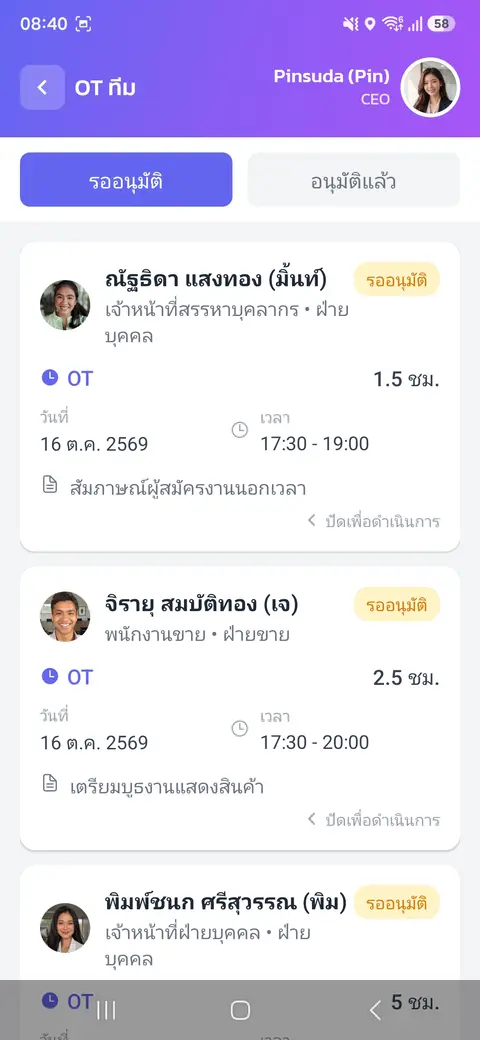
ลูกทีมขอทำงานล่วงเวลา (OT) ต้องผ่านคุณก่อน วิธีใช้เหมือนการอนุมัติใบลา
วิธีใช้งาน ทำตามทีละข้อ
- 1กดแท็บ “OT” ที่แถบเมนูด้านล่าง
- 2กดปุ่ม “OT ทีม” (ถ้ามีเลขสีแดงแปลว่ามีคำขอรอคุณอยู่)
- 3แท็บ “รออนุมัติ” แสดงคำขอทั้งหมด บอกชื่อคนขอ วันที่ ช่วงเวลา จำนวนชั่วโมง และงานที่ต้องทำ
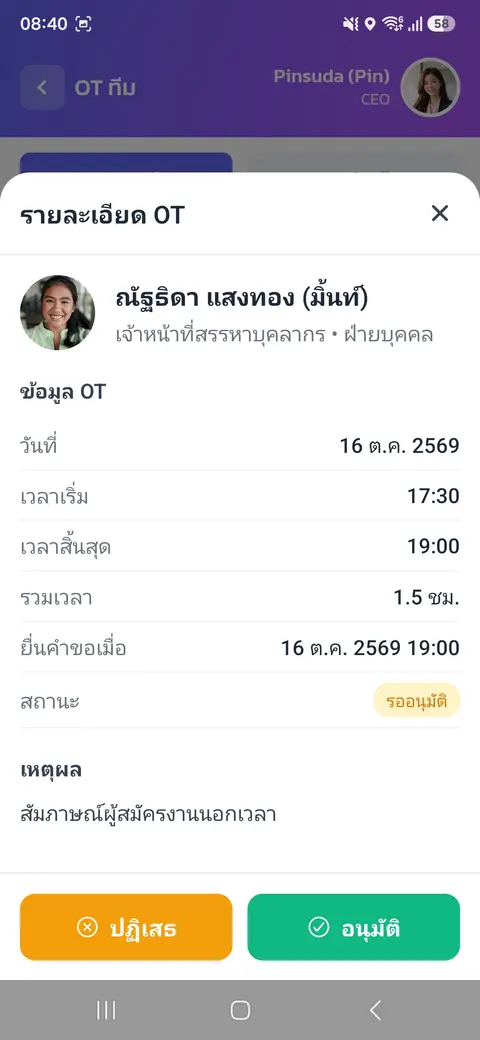
- 4กดที่คำขอเพื่อดูรายละเอียด ได้แก่ วันที่ เวลาเริ่ม เวลาสิ้นสุด รวมกี่ชั่วโมง เวลาที่ยื่นคำขอ และเหตุผล
- 5กด “อนุมัติ” (สีเขียว) หรือ “ปฏิเสธ” (สีส้ม)
- 6คำขอที่ตัดสินแล้วจะย้ายไปอยู่แท็บ “อนุมัติแล้ว”
ข้อควรรู้
- ก่อนอนุมัติ ดูเวลาที่ขอให้ดี เพราะ OT ที่อนุมัติจะถูกนำไปคิดเป็นค่าล่วงเวลาในเงินเดือนของลูกทีม
ดูการเข้างานของลูกทีม
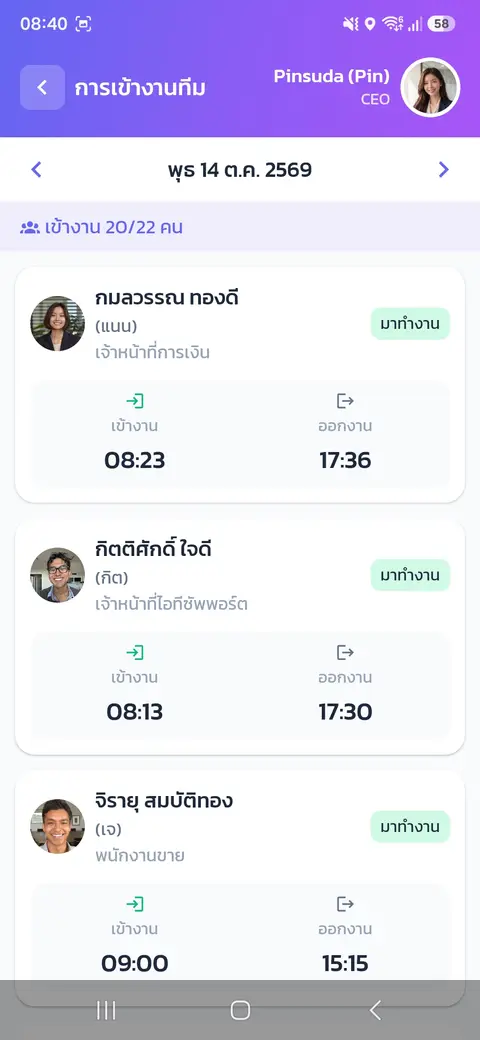
ดูได้ในทันทีว่าวันนี้ใครมาทำงานแล้วบ้าง เข้าและออกกี่โมง
วิธีใช้งาน ทำตามทีละข้อ
- 1กดแท็บ “รายงาน” ที่แถบเมนูด้านล่าง
- 2กดปุ่มดูการเข้างานทีม จะเปิดหน้า “การเข้างานทีม”
- 3ด้านบนมีวันที่พร้อมลูกศรซ้าย-ขวา กดเพื่อเลื่อนดูวันก่อนหน้าหรือวันถัดไป
- 4แถบสีม่วงอ่อนบอกยอดรวม เช่น “เข้างาน 20/22 คน” คือมาแล้ว 20 คนจากทั้งหมด 22 คน
- 5เลื่อนลงดูรายชื่อ แต่ละคนมีเวลาเข้างานและเวลาออกงาน และป้ายสถานะ เช่น “มาทำงาน”
ปฏิทินการทำงาน
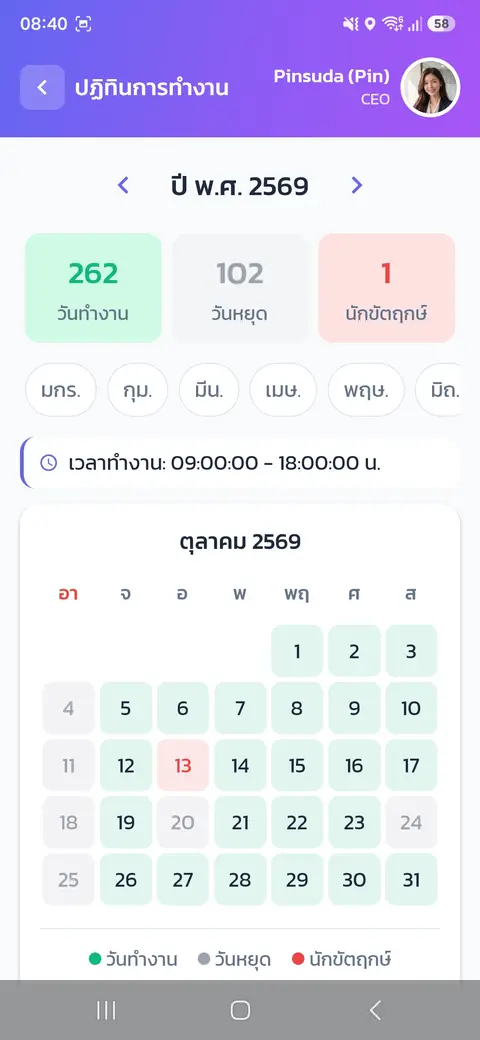
ดูว่าทั้งปีมีวันทำงานกี่วัน วันหยุดกี่วัน และวันไหนเป็นวันหยุดนักขัตฤกษ์
วิธีใช้งาน ทำตามทีละข้อ
- 1ที่หน้าหลัก กดปุ่ม “ปฏิทิน” ในเมนูด่วน
- 2ตัวเลขสามกล่องด้านบนสรุปทั้งปี สีเขียวคือวันทำงาน สีเทาคือวันหยุด สีแดงคือวันนักขัตฤกษ์
- 3กดชื่อเดือนที่แถบด้านบน (มกร. กุม. มีน. …) เพื่อดูปฏิทินของเดือนนั้น
- 4ช่องสีเขียวคือวันทำงาน ช่องสีเทาคือวันหยุด ช่องสีแดงคือวันนักขัตฤกษ์ ดูคำอธิบายสีได้ที่ใต้ปฏิทิน
- 5แถบด้านบนปฏิทินบอกเวลาทำงานของคุณ เช่น 09:00–18:00 น.
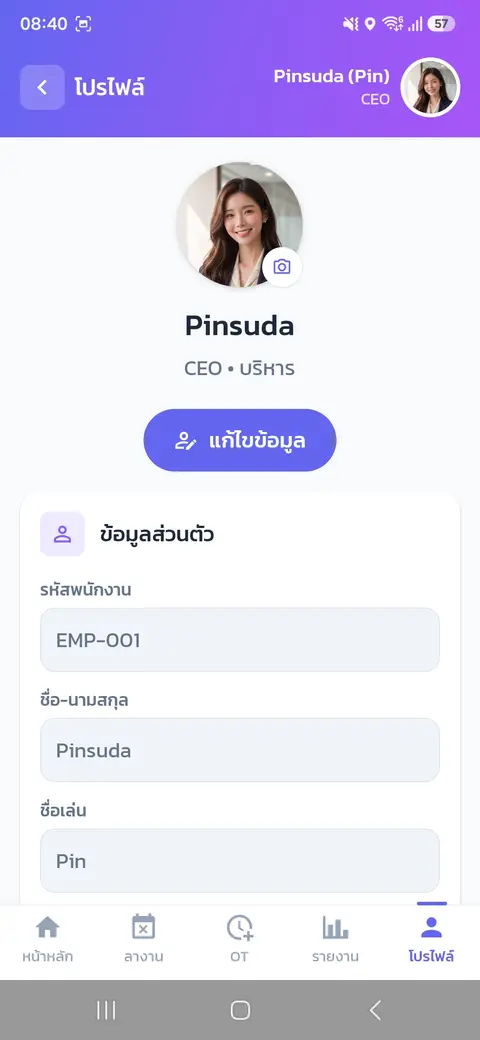
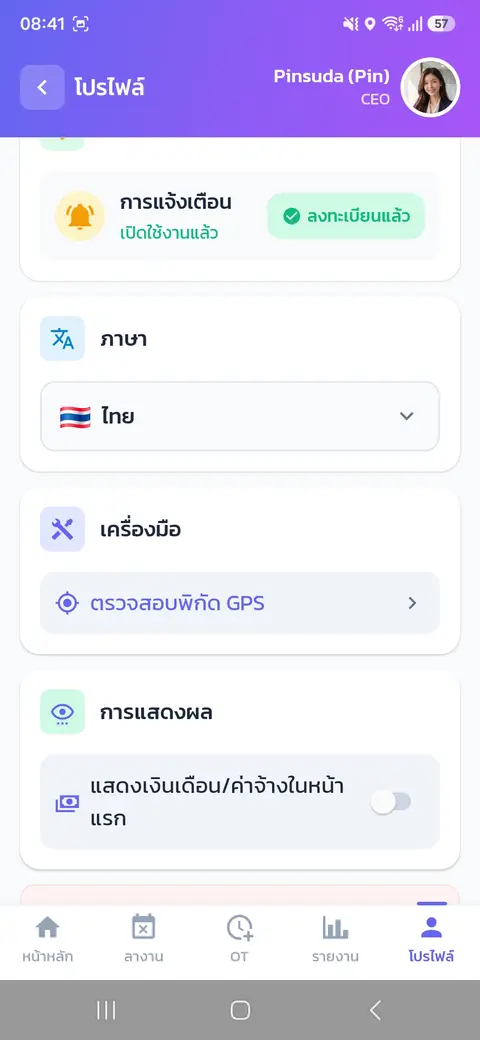
โปรไฟล์และการตั้งค่า
ดูและแก้ไขข้อมูลของตัวเอง รวมถึงตั้งค่าการใช้งานแอป
วิธีใช้งาน ทำตามทีละข้อ
- 1กดแท็บ “โปรไฟล์” มุมขวาล่าง
- 2กดรูปกล้องเล็กๆ ที่รูปโปรไฟล์ เพื่อเปลี่ยนรูปของคุณ
- 3กดปุ่ม “แก้ไขข้อมูล” เพื่อแก้ไขข้อมูลส่วนตัว เช่น ชื่อเล่น (รหัสพนักงานแก้เองไม่ได้)
- 4เลื่อนลงไปจะเจอการตั้งค่า “การแจ้งเตือน” ใช้เปิดรับแจ้งเตือนจากแอป เมื่อเปิดแล้วจะขึ้นป้ายเขียว “ลงทะเบียนแล้ว”
- 5“ภาษา” เลือกภาษาที่ต้องการใช้ในแอป
- 6“ตรวจสอบพิกัด GPS” ใช้ตรวจว่ามือถือจับตำแหน่งได้ไหม เหมาะกับตอนลงเวลาไม่ผ่าน
- 7“แสดงเงินเดือน/ค่าจ้างในหน้าแรก” เปิดหรือปิดได้ตามต้องการ
ยังมีข้อสงสัย หรือทำตามแล้วไม่ได้ผล ติดต่อทีมงานได้ที่ไลน์ หรือแจ้งฝ่ายบุคคลของบริษัทคุณ